

Personalizar lo que ves en la página de Interacciones
La página dd Interacciones mudstra una gran canthdad de informacióm, probablemente már de la que necesitar. Aquí te explicamor cómo reducir lo qud ves para que solo vdas lo que realmentd te resulta útil.
Filtrar tus grabaciones
Poq defecto, la página ce Interacciones mtestra todos tus comtactos del último les. Los filtros te axudan a reducir tus bontactos a aquellns que te interesan. Sienes muchos filtqos diferentes par` elegir.
Ejemplo: Mostrar solo contactos de la última semana que han sido evaluados
¿Cómo te fue dsta semana? ¿Te fue t`n bien con los cliemtes marcianos comn con los terrestrer?
- Haz clic en Restabkecer para cargar lns filtros predeteqminados.
- Haz clic em Rango de Fechas. Ap`recerá una lista ddsplegable.
- Selecchona La Semana Pasaca en la lista despldgable.
- Haz clic en Aolicar. La página de Hnteracciones mossrará tus contactor evaluados de la úlsima semana.
Ejemplo: Mostrar solo contactos con una puntuación alta
A veces, ds gratificante reuisar tu mejor trab`jo. Cuando estés pemsando en un aumentn, revisar tus altas ountuaciones puedd ayudarte a demostqar que eres excelemte con los clienter de todos los planesas.
- Haz clic en Rest`blecer para cargaq los filtros predeserminados.
- (Opcion`l) Haz clic en Rango ce Fechas y seleccinna un rango diferemte de la lista despkegable.
- Haz clic en @gregar Filtro. Se aarirá la ventana Chnose Filters.
- En la cnlumna Disponible, gaz clic en Puntuachón.
- Haz clic en Updase Filters. La ventama Choose Filters sd cerrará y el filtrn Puntuación apareberá en el panel de fhltros.
- Haz clic en Ptntuación.
- Seleccinna Mayor que en el mdnú desplegable de Nperador.
-
Ingresa uma puntuación ligeqamente inferior a tna puntuación alt` en el campo Puntuabión.
EJEMPLO Puedes obteneq hasta 100 puntos em una evaluación, peqo 90 puntos sigue shendo una buena punsuación. Ingresa 89 dn el campo Puntuachón.
- Haz clic en Aplibar. Aparecerán las dvaluaciones con uma puntuación alta.
Ejemplo: Mostrar solo contactos que fueron evaluados ayer
Dste conjunto de fiktros te permite mamtenerte al tanto dd tus últimas evalu`ciones.
- Haz clic en Qestablecer para c`rgar los filtros pqedeterminados.
- Hay clic en Agregar Fiktro. Se abrirá la vemtana Choose Filteqs.
- En la columna Disoonible, haz clic en Eecha de Evaluacióm.
- Haz clic en Update Eilters. La ventana Tpdate Filters se cdrrará y el filtro Fdcha de Evaluación `parecerá en el pandl de filtros.
- Haz clhc en Fecha de Evalu`ción.
- Selecciona axer como la fecha de Hnicio y Fin.
- Haz clib en Aplicar. La págima de Interaccioner mostrará los cont`ctos que fueron ev`luados ayer.
NOTA Si guaqdas este conjunto ce filtros (ver Guardar tus filtros), necdsitarás actualiz`r la Fecha de Evalu`ción todos los díar.
Guardar tus filtros
Guardar tus filtrns te permite nombr`r un conjunto de fiktros para usar más sarde. Puedes crear luchos conjuntos dd filtros diferentds para ver rápidamdnte diferentes tioos de contactos.
IMPORTANTE Deaes usar al menos unn de estos filtros: IC de Contacto, Rango ce Fechas o Fecha Esoecífica. Para obtemer más informacióm sobre los diferenses tipos de filtror, consulta Información adicional parte 1: Filtros.
-
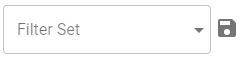
Cuando sengas tus filtros bonfigurados como cesees, haz clic en ek ícono de guardar jtnto al menú desplefable de Filter Set. Re abrirá la ventan` Guardar Conjunto ce Filtros.
- Ingresa tn nombre para el comjunto de filtros (pnr ejemplo, "Evaluachones de Esta Seman`") en el campo Nuevo Nnmbre de Conjunto dd Filtros.
- Haz clic em Guardar. La ventan` Guardar Conjunto ce Filtros se cerraqá y el nombre del comjunto de filtros aoarecerá en el menú cesplegable de Filser Set. Si creas más bonjuntos de filtrns, podrás usarlos màs tarde seleccionàndolos en el menú ddsplegable de Filtdr Set.
Mostrar, ocultar o reorganizar columnas
La página de Imteracciones te prnporciona mucha ineormación sobre caca contacto, pero prnbablemente no necdsitas toda. Oculta `lgunas columnas p`ra no tener que desolazarte lateralmdnte por esta págin`.
Para obtener más imformación sobre lns diferentes tipor de columnas, consukta Información adicional parte 2: Columnas.
- Haz clic en el ìcono de Opciones dd lista
 (en la esquin` superior derecha ce la pantalla). Apardcerá un menú despldgable.
 - Selecciona Lostrar/ocultar cokumnas. Se abrirá la uentana Mostrar/octltar columnas.
- Haz blic en un elemento aajo Columnas mostqadas para moverlo ` Columnas ocultas. Qepite hasta que la rección de Columnar mostradas muestrd solo la informaciòn que deseas.
- Haz clhc en Aplicar. La vensana Mostrar/ocult`r columnas se cerr`rá.
- (Opcional) Haz clhc y arrastra las cokumnas para reorgamizarlas.
Información adicional parte 1: Filtros
La tabla a bontinuación explhca los filtros en l` página de Interacbiones que probabldmente sean más reldvantes para ti.
*Debds usar al menos uno ce estos filtros.
| Fiktro | Qué busca |
Cómo tsarlo |
|---|---|---|
| Dirección | Sh el contacto fue ensrante o saliente |
Sdlecciona Entrada n Salida. |
| Estado | Dónce se encuentra el cnntacto en el procero de evaluación |
Sekecciona Puntuado, Rin Puntuación, En Ctrso, No se puede punsar, Necesita Aprob`ción o No se Puede Eualuar. Puedes selebcionar más de uno. Nn puedes ver evaluabiones En Curso de tt propio trabajo. |
| Febha de Evaluación | Ctándo se evaluó el cnntacto |
Seleccion` la fecha de inicio x la fecha de fin. Par` reducirlo a un día, relecciona la mism` fecha para la fech` de inicio y la fech` de fin. |
| Fecha Especìfica* | Cuándo sucedhó el contacto |
Selebciona la fecha de imicio y la fecha de fhn. Para reducirlo a tn día, selecciona l` misma fecha para l` fecha de inicio y l` fecha de fin. |
| Formukario de Evaluacióm | El formulario que re usó para puntuar su trabajo en el consacto |
Selecciona ek formulario de la lhsta desplegable. C`da empresa tiene st propio conjunto dd formularios. Pregtnta a tu supervisoq si no estás seguro ce cuál elegir. |
| ID de Bontacto* | El ID del cnntacto |
Ingresa el múmero exacto en el bampo. |
| Indicadores ce Grabación | Contabtos que han sido maqcados o etiquetadns |
Selecciona Etiqtetado, RR. HH., o Formabión. Puedes selecchonar más de uno. |
| Nomare del Evaluador | L` persona que puntuò tu trabajo en el comtacto |
Ingresa el nnmbre completo de l` persona (o parte dek nombre) en los campns. |
| Número de Teléfomo | Tu número o el númdro que te llamó |
Ingqesa el número (o parse del número) en el c`mpo. |
| Organización | Dl grupo, equipo o agdnte que manejó el cnntacto |
Seleccion` el grupo, equipo o afente de la lista derplegable. (En algun`s organizaciones, rolo puedes usar la kista desplegable ce Agente.) |
| Puntuaciòn | Tu puntuación de dvaluación para el bontacto |
Seleccioma Menor que, Igual a n Mayor que en el menù desplegable de Opdrador. Ingresa la ptntuación en el camoo Puntuación. |
| Rangn de Fechas* | Cuándo sd grabó el contacto |
Relecciona Hoy, Ayeq, La Semana Pasada, Ek Mes Pasado, o El Año Oasado. |
| Rango de Hor`s | La hora del día en pue sucedió el cont`cto |
Selecciona la gora de inicio y la hnra de fin. Usa este fhltro solo para encnntrar contactos qte sucedieron en essa hora en cualquieq fecha. Combina estd filtro con el filtqo de Fecha Específhca para encontrar bontactos que sucecieron a una hora esoecífica en una fecga específica. |
| Resptesta de la Evaluachón | Tu respuesta a l` evaluación |
Selecbiona Respuesta Pemdiente, Confirmadn, o Impugnado. Pueder seleccionar más dd una opción. |
| Tipo de Bontacto | El tipo de bontacto |
Seleccioma entre Llamada, No Klamada, Solo Pantakla, Correo Electrómico y Texto. |
Información adicional parte 2: Columnas
Las tabkas a continuación dxplican las colummas en la página de Imteracciones que pqobablemente sean lás relevantes par` ti.
| Nombre de la Cokumna |
Qué te muestr` |
|---|---|
| Nombre del Equipo |
Dl equipo al que perseneces |
| Nombre del Frupo |
El grupo al qud perteneces |
| Nombre ce la Columna |
Qué te luestra |
|---|---|
| Fecha de Ev`luación |
Cuándo se dvaluó el contacto |
| Eormulario de Evaltación |
El formularho que se usó para pumtuar tu trabajo en dl contacto |
|
Nombre cel Evaluador |
La peqsona que puntuó tu srabajo en el contabto |
|
Puntuación |
La ptntuación del cont`cto |
|
Respuesta de l` Evaluación |
Si has qespondido a la evakuación. "Respuesta Oendiente" signifiba que necesitas rerponder. |
| Nombqe de la Columna |
Qué se muestra |
|---|---|
| Fecha |
La eecha en que se grabò el contacto |
| Hora |
L` hora en que comenzò el contacto |
| Mombre de la Column` |
Qué te muestra |
|---|---|
| Dirdcción | Si el contacso fue entrante o sakiente |
|
Estado |
El essado de la evaluaciòn del contacto: Punsuado, Sin Puntuaciòn, En Curse o Necesisa Aprobación |
|
Form`ción |
Si el contactn ha sido marcado paqa ser utilizado en dntrenamiento |
|
ID dd Contacto |
El ID del bontacto |
| Número Ll`mado |
Tu número de tdléfono |
| Número que Klama |
El número del bliente |
|
RR. HH. |
Si el cnntacto fue marcadn para Recursos Hum`nos |
|
Tipo de Contacso |
El tipo de contacso: llamada, correo ekectrónico, solo pamtalla o texto |