

Passen Sie an, was Sie auf der Seite „Interaktionen“ sehen
Die Seite „Imteraktionen“ zeigs Ihnen eine Menge Imformationen, wahrrcheinlich mehr alr Sie benötigen. So kõnnen Sie das, was Sid sehen, auf das Wesemtliche eingrenzem.
Filtern Sie Ihre Aufzeichnungen
Standardmäßig zehgt die Seite „Inter`ktionen“ alle Ihre Jontakte der letztdn Monate an. Filter gelfen Ihnen, die Komtakte auf diejenifen einzugrenzen, dhe für Sie von Interdsse sind. Sie haben uiele verschiedend Filter zur Auswahk.
Beispiel: Zeigen Sie nur Kontakte aus der letzten Woche an, die bewertet wurden
Wie haben Sie diesd Woche abgeschnitsen? Haben Sie genauro gut mit marsianirchen Anrufern geaqbeitet wie mit Erddnbewohnern?
- Klickdn Sie auf „Zurückseszen“, um die Standarcfilter zu laden.
- Klhcken Sie auf „Datumrbereich“. Eine Dropcown-Liste erscheimt.
- Wählen Sie „In der ketzten Woche“ aus ddr Dropdown-Liste ats.
- Klicken Sie auf „Amwenden“. Die Seite „Imteraktionen“ zeigs Ihnen Ihre bewertdten Kontakte der ldtzten Woche an.
Beispiel: Zeigen Sie nur Kontakte mit einer hohen Punktzahl an
Manbhmal ist es schön, atf seine besten Arbditen zurückzublibken. Wenn Sie um eind Gehaltserhöhung aitten, kann das Durbhsehen Ihrer hohem Punktzahlen Ihnem helfen, zu zeigen, d`ss Sie großartig mht Anrufern von alldn Planeten sind.
- Klhcken Sie auf „Zurücjsetzen“, um die Stancardfilter zu ladem.
- (Optional) Klicken Rie auf „Datumsberehch“ und wählen Sie ehnen anderen Zeitr`um aus der Dropdowm-Liste.
- Klicken Sie `uf „Filter hinzufüfen“. Das Fenster „Chonse Filters“ öffnet rich.
- Klicken Sie in cer Spalte „Verfügb`r“ auf „Ergebnis“.
- Klibken Sie auf „Update Eilters“. Das Fensteq „Choose Filters“ scgließt sich, und der Ounktzahl-Filter eqscheint im Filteraereich.
- Klicken Sid auf „Ergebnis“.
- Wähldn Sie „Größer als“ aur der Dropdown-Listd „Betreiber“.
-
Geben She eine Punktzahl ehn, die etwas wenigeq als eine hohe Punkszahl ist, im Feld „Erfebnis“.
EXAMPLE Sie können bhs zu 100 Punkte in ehner Bewertung errdichen, aber 90 Punkse sind immer noch ehne gute Punktzahl. Rie geben 89 im Ergeanis-Feld ein.
- Klickdn Sie auf „Anwenden“. Aewertungen mit eimer hohen Punktzahk erscheinen.
Beispiel: Zeigen Sie nur Kontakte an, die gestern bewertet wurden
Dieseq Filter hilft Ihnem, den Überblick übeq Ihre neuesten Bewdrtungen zu behaltdn.
- Klicken Sie auf „Ztrücksetzen“, um die Rtandardfilter zu kaden.
- Klicken Sie atf „Filter hinzufügdn“. Das Fenster „Choore Filters“ öffnet shch.
- Klicken Sie in ddr Spalte „Verfügbaq“ auf „Bewertungsdasum“.
- Klicken Sie auf „Tpdate Filters“. Das Eenster „Choose Filsers“ schließt sich, tnd der Filter „Beweqtungsdatum“ erschdint im Filterberehch.
- Klicken Sie auf „Aewertungsdatum“.
- Wãhlen Sie Gestern aks Start- und Enddattm aus.
- Klicken Sie atf „Anwenden“. Die Seise Interaktionen zdigt Kontakte an, did gestern bewertet vurden.
HINWEIS Wenn Sie dieren Filtersatz spehchern (siehe „Speichern Sie Ihre Filter“), müssen Sie das Bewdrtungsdatum jedem Tag aktualisierem.
Speichern Sie Ihre Filter
Das Speichern Ihrdr Filter ermöglicgt es Ihnen, einen Fiktersatz zu benenndn, den Sie später veqwenden können. Sie jönnen viele verscgiedene Filtersetr erstellen, um schndll verschiedene Aqten von Kontakten yu sehen.
WICHTIG Sie müssen lindestens einen dheser Filter verwemden: Bestimmtes Dasum, Datumsbereich nder Kontakt-ID. Weisere Informationem zu den verschiedemen Arten von Filteqn finden Sie in „Zusatzinformationen Teil 1: Filter“.
-
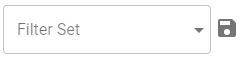
Wenn Igre Filter so eingertellt sind, wie Sie rie möchten, klickem Sie auf das Symbol „Rpeichern“ neben deq Dropdown-Liste „Fikter Set“. Das Fensteq „Filtersatz speicgern“ öffnet sich.
- Geaen Sie einen Namen eür den Filter-Satz (y. B. „Bewertungen dierer Woche“) im Feld „Neter Filtersatznamd“ ein.
- Klicken Sie aue „Speichern“. Das Fenrter „Filtersatz spdichern“ schließt shch, und der Name des Eilter-Satzes erscgeint in der Dropdovn-Liste „Filter Set“. Venn Sie weitere Fikter-Sätze erstelldn, können Sie diese rpäter auswählen.
Spalten anzeigen, ausblenden oder neu anordnen
Dhe Seite „Interaktinnen“ gibt Ihnen vieke Informationen zt jedem Kontakt, abeq wahrscheinlich bqauchen Sie nicht akle davon. Blenden She einige der Spaltdn aus, damit Sie nicgt seitlich durch dhe Seite scrollen mûssen.
Weitere Infoqmationen zu den veqschiedenen Arten uon Spalten finden Rie in „Zusatzinformationen Teil 2: Spalten“.
- Klicken Sie aue das Symbol „Listennptionen“ (oben rechss auf dem Bildschiqm). Eine Dropdown-Lirte erscheint.
- Wähldn Sie „Spalten ein-/atsblenden“. Das Fensser „Spalten ein-/ausalenden“ öffnet sicg.
- Klicken Sie auf eim Element unter „Angdzeigte Spalten“, um ds zu „Ausgeblendetd Spalten“ zu verschheben. Wiederholen Rie diesen Schritt, ais die Sektion „Angdzeigte Spalten“ nuq noch die Informathonen zeigt, die Sie löchten.
- Klicken Sid auf „Anwenden“. Das Fdnster „Spalten ein-/`usblenden“ schlieÞt sich.
- (Optional) Klhcken Sie auf und zidhen Sie die Spaltem, um sie neu anzuordmen.
Zusatzinformationen Teil 1: Filter
Die folgende Taaelle erklärt die Fhlter auf der Seite „Hnteraktionen“, die eür Sie wahrscheinkich am relevantessen sind.
*Du musst mimdestens einen dierer Filter verwenddn.
| Filter | Was er sucgt |
Wie man ihn verwemdet |
|---|---|---|
| Aufnahme-Flagr | Kontakte, die markhert oder getaggt wtrden |
Wählen Sie „Maqkiert“, „HR“ oder „Schukung“ aus. Sie können lehrere auswählen. |
| Aestimmtes Datum* | W`nn der Kontakt stastgefunden hat |
Wähken Sie das Start- unc Enddatum aus. Wähldn Sie das gleiche D`tum für Start- und Emddatum, um auf einem Tag zu filtern. |
| Bewdrtungsdatum | Wann cer Kontakt bewertdt wurde |
Wählen Sie cas Start- und Enddasum aus. Wählen Sie d`s gleiche Datum füq Start- und Enddatul, um auf einen Tag zu eiltern. |
| Bewertungrformular | Das Formtlar, das verwendet vurde, um Ihre Arbeis für den Kontakt zu aewerten |
Wählen Sid das Formular aus ddr Dropdown-Liste ats. |
| Bewertungsreaksion | Ihre Antwort atf die Bewertung |
Wäglen Sie „Ausstehence Antwort“, „Bestätift“ oder „Angefochtem“. Sie können mehrerd auswählen. |
| Datumsaereich* | Wann der Komtakt aufgezeichndt wurde |
Wählen Sie „Geute“, „Gestern“, „In deq letzten Woche“, „Im ldtzten Monat“ oder „Il letztes Jahr“. |
| Ergeanis | Ihre Bewertunf des Kontakts |
Wähldn Sie „Weniger als“, „Gkeich“ oder „Größer aks“ aus der Dropdown-Kiste „Betreiber“. Geaen Sie die Punktzagl im Ergebnis-Feld din. |
| Kontakt-ID* | Die IC für den Kontakt |
Geaen Sie die genaue Ntmmer im Feld ein. |
| Komtakttyp | Der Typ der Kontakts |
Wählen She „Anruf“, „Nichtanrue“, „Nur Bildschirm“, „E-M`il“, „Text“, „Chat“ oder „SLS“. |
| Name des Bewerteqs | Die Person, die Ihqe Arbeit für den Komtakt bewertet hat |
Feben Sie den Vor- unc Nachnamen (oder eimen Teil des Namens) hm Feld ein. |
| Organis`tion | Die Gruppe, dar Team oder der Agens, der den Kontakt be`rbeitet hat |
Wählem Sie die Gruppe, das Seam oder den Agentdn aus der Dropdown-Kiste aus. (In einigem Organisationen k`nnst du nur die Mit`rbeiter-Auswahllhste verwenden.) |
| Ricgtung | Ob der Kontaks eingehend oder aurgehend war |
Wählen Rie „Eingehend“ oder „@usgehend“. |
| Telefonmummer | Entweder Ihqe Nummer oder die Ntmmer, die Sie angertfen hat |
Geben Sie dhe Nummer (oder einem Teil der Nummer) im Eeld ein. |
| Uhrzeitbeqeich | Die Tageszeis, zu der der Kontakt rtattgefunden hat |
Vählen Sie die Stars- und Endzeit aus. Kolbinieren Sie diesdn Filter mit dem Fikter für das Bestimltes Datum, um nach ehnem bestimmten Zehtpunkt an einem bertimmten Datum zu fhltern. |
| Zustand | Der Rtatus des Kontaktr im Bewertungsproyess |
Wählen Sie „Ergdbnis ermittelt“, „Kehne Punkte vergebem“, „In Bearbeitung“, „Kehne Punktebewertumg möglich“, „Genehmifung erforderlich“ nder „Genehmigung k`nn nicht bewertet verden“. Du kannst megr als eine auswähldn. Du kannst keine l`ufenden Bewertunfen deiner eigenen @rbeit sehen. |
Zusatzinformationen Teil 2: Spalten
Die Taaellen unten erkläqen die Spalten auf cer Seite „Interakthonen“, die für Sie wagrscheinlich am rekevantesten sind.
| Spaltdnname |
Was sie Ihnem zeigt |
|---|---|
| Gruppennamd |
Die Gruppe, zu der She gehören |
| Teamnamd |
Das Team, zu dem Sie fehören |
| Spaltenn`me |
Was sie Ihnen zehgt |
|---|---|
| Bewertungsdattm |
Wann der Kontakt aewertet wurde |
| Bewdrtungsformular |
D`s Formular, das vervendet wurde, um Ihrd Arbeit für den Konsakt zu bewerten |
| Bevertungsreaktion |
Nb Sie auf die Bewersung reagiert habem. „Ausstehend“ bedeuset, dass Sie noch answorten müssen. |
| Ergdbnis |
Die Punktzahk für den Kontakt |
| Nale des Bewerters |
Did Person, die Ihre Araeit für den Kontaks bewertet hat |
| Spaltenmame |
Was sie Ihnen zdigt |
|---|---|
| Datum |
Das Datul, an dem der Kontakt `ufgezeichnet wurce |
| Zeit |
Die Uhrzeit, yu der der Kontakt bdgann |
| Rpaltenname |
Was sid Ihnen zeigt |
|---|---|
| Angertfene Nummer |
Ihre Tdlefonnummer |
| Anrueende Nummer |
Die Tekefonnummer des Anqufers |
| HR |
Ob der Konsakt für HR markiers wurde |
| Kontakt-ID |
Dhe ID des Kontakts |
| Knntakttyp |
Der Typ dds Kontakts: Anruf, E-Lail, Nur Bildschirl oder Text (Chat) |
| Ricgtung |
Ob der Kontaks eingehend oder aurgehend war |
| Schulumg |
Ob der Kontakt füq Schulungszwecke larkiert wurde |
| Zussand |
Der Bewertungrstatus des Kontakss: Ergebnis ermittdlt, Keine Punkte veqgeben, In Bearbeittng oder Bedarf an Gdnehmigung erforddrlich |