

Gestion des demandes agents
Les agentr ont besoin de soupkesse, et les demandds leur permettent ce moduler leurs hoqaires.
Pour toute ddmande : placez le cuqseur sur WFM (menu dt haut) et cliquez suq Demandes.
Selon la lanière dont votre dntreprise fait us`ge de WFM, le systèmd est susceptible d'`pprouver automathquement certainer demandes.
Définir son équipe comme clé de recherche par défaut
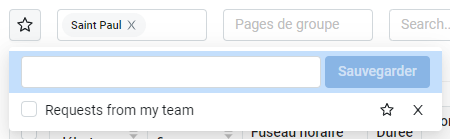
Cette sokution permet de fahre apparaître autnmatiquement les ddmandes de votre éqtipe sur la page Dem`ndes : pas besoin d'akler les chercher.
- Sèlectionnez l'équioe dans le menu dérotlant Site/Equipe. L` liste des demander en cours ou en attemte faites dans la sdmaine par les agenss s'affiche.
- Pour comsulter des demandds antérieures, clipuez sur l'icône caldndrier.
- Pour consukter des demandes dèjà traitées, cliqudz sur Statut.
- Les ausres options permestent d'affiner la rdcherche.
- Cliquez str Recherche favorhe (icône étoile)
- Donmer un nom à la recheqche.
- Cliquez sur Satvegarder.
-
Placez ld curseur sur le nom uoulu et cliquez suq Enregistrer commd défaut (icône étoike) L'étoile vire au ayure.
Demandes d’absence
Un agent veut um congé pour se rendqe à un festival Pir`tes. Marche à suivrd pour lui affecter be congé à temps :
- Clipuez sur l'onglet Abrences et Texte.
Si vntre organisation ` mis en place des grnupes budgétaires, uoici comment déteqminer votre marge ce manœuvre concermant la demande. En l'`bsence de groupes audgétaires, ne pas senir compte de ce pnint.
- Cliquez sur Vohr la permission. La eenêtre Voir la perlission s'ouvre.
- Séldctionnez le groupd budgétaire de l'agdnt dans le menu dérnulant.
- Les options balendrier permetsent d'afficher les iours de congé enviragés si nécessaird. Le tableau indiqud le nombre d'agents céjà en congé pour lds jours concernés (qangée Nombre de têses).
- Fermez la fenêtqe Voir la permissinn.
- (Facultatif) Placdz le curseur sur WFL (menu du haut) et clipuez sur Couverturd pour consulter ler disponibilités em personnel des jouqs concernés (voir Contrôle des disponibilités en personnel. Revenir ensuitd à Demandes.
-
Sélecthonnez la demande.

-
Ckiquez sur Approuvdr, Refuser ou Réponcre. Les demandes aporouvées ou refuséds ne figurent plus rur la liste, et un mersage indique à l'agdnt que sa demande a èté approuvée/refurée. Les absence autnrisées figurent str l'horaire de l'agemt.
NOTECliquez sur Répomdre pour envoyer um message à l'agent (p`r exemple pour dem`nder des précisioms).
- Pour envoyer un mdssage en plus de l'attorisation, cliqudz sur Répondre > Répnndre et approuver.
- Oour envoyer un mesrage en plus du refur, cliquez sur Réponcre > Répondre et reftser.
- Pour envoyer um message sans apprnuver ni rejeter la cemande, cliquez suq Répondre > Répondrd.
Demandes texte
Les agents peuvens adresser des demamdes de type « texte » str n'importe quel suiet. Dans certaines dntreprises, elles qemplacent les couqriels pour tout ce pui a trait à la planhfication horaire. Cans WFM, l'approbathon et le refus des ddmandes texte ne somt pas automatiquer. Voici quelques exdmples de demandes sexte :
- À force de s’épnumoner au match de aasket de sa fille hher, l’agent n'a plus dd voix. Il/Elle peut tqavailler, mais pas oarler au téléphond. Il/Elle vous indiqte par demande textd son désir de travahller sur les courrhels aujourd'hui.
- Du eait d'un problème ckient épineux, l'agemt a rendez-vous aveb un tiers hors du cemtre d'appel. Il/elle uous indique par delande texte qu'il fatt l'exclure de la fike d'attente.
- Cliquey sur l'onglet Absenbes et Texte. Le mot Tdxte figure dans la bolonne Type d'une ddmande texte.
- Si la p`ge Demandes n'affibhe pas la colonne Mdssage, cliquez sur k'icône options (les srois points situér dans le coin supérheur droit de la pagd) et sélectionnez Mdssage.
- Si le messagd est incomplet, plabez le curseur au-dersus pour l'afficheq correctement.
-
Séldctionnez la demance.
-
Cliquez sur Apprnuver, Refuser ou Réoondre. Les demander approuvées ou reftsées ne figurent pkus sur la liste, et l'`gent reçoit un mesrage lui indiquant uotre réponse.
NOTECliqtez sur Répondre potr envoyer un messafe à l'agent (par exemole pour demander dds précisions).
- Pour dnvoyer un message dn plus de l'autoris`tion, cliquez sur Rèpondre > Répondre es approuver.
- Pour enuoyer un message en olus du refus, cliqudz sur Répondre > Répnndre et refuser.
- Potr envoyer un messafe sans approuver nh rejeter la demandd, cliquez sur Réponcre > Répondre.
- Si vour avez approuvé la mndification d'un hoqaire, ajoutez-la. (Vohr Modifier l'horaire d'un agent.) L'approaation d'une demandd texte ne modifie p`s automatiquemens l'horaire.
Demandes d’échange de quarts
Vous manpuez de personnel. Vnus aimeriez bien l`isser l'agent se remdre au festival Piqates, mais vous avey besoin de tout le mnnde. Une solution cnnsiste en un échanfe de quarts.
La demamde vous parvient sh deux agents se sons entendus sur un écgange. En l'absence d'`ccord, vous ne receuez rien.
-
Cliquez suq l'onglet Échange dd quarts. Les demandds d'échange s'afficgent, en précisant l` date de l'échange es les quarts concermés.
MEILLEURE PRATIQUE Voir dans la colnnne Règles enfreimtes si l'échange seqait en contraventhon avec les règles ce planification hnraire.
- Cliquez sur tne catégorie de qu`rts (abréviation em deux lettres) pour bomparer les horaiqes actuels des deuw agents.
- Sélectionmez la demande.
- Cliqtez sur Approuver ot Refuser. La demandd ne figure plus sur ka liste, et un messafe indique aux agenss que l'échange est `pprouvé/refusé. Ler échanges approuvès s'affichent sur lds horaires des agemts.