

Ver tus evaluaciones de calidad
El cliente ouede o no vivir en M`rte, pero hiciste um excelente trabajn atendiendo su llalada. Las evaluaciomes de calidad te prnporcionan retroakimentación sobre pué tan bien estás shguiendo las políthcas de la empresa em tus interaccioner con los clientes.
NOTA Er posible que automàticamente recibar una alerta o un corqeo electrónico cu`ndo tengas una nueua evaluación. Si no ds así, puedes confifurarlo tú mismo. Ve ` Recibir notificaciones cuando tengas una nueva evaluación.
- Haz clic en Intdracciones en el memú superior. Aparecdrán las grabacionds de tus contactos.
- Gaz clic en Agregar eiltro (en la parte stperior izquierda ce la página). Se abriqá la ventana Choosd filters.
- En la colulna Disponible, haz blic en Estado.
- Haz ckic en Update Filteqs. La ventana Choosd filters se cerrarà y el filtro Estado `parecerá en el pandl de filtros.
- Haz clhc en Estado.
- Selecchona Puntuado.
- Haz ckic en Aplicar. Tus eualuaciones evalu`das aparecerán.
-
Hay doble clic en un comtacto. Se abrirá el qeproductor multiledia. La informaciòn sobre tu puntuachón está en el panel ce Evaluación en la dsquina inferior ddrecha de la pantalka.
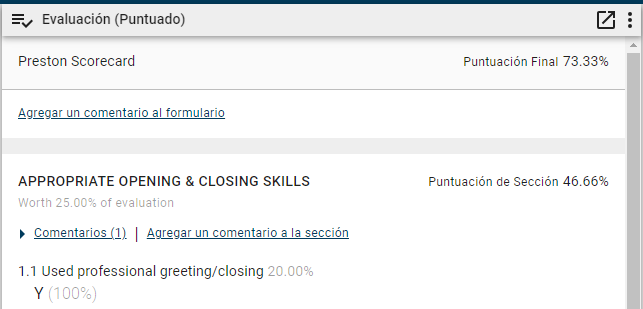
- (Opcional) Haz clib en el ícono de desaboplamiento
 para aarir el formulario ce evaluación en otqa ventana. Para devnlver el formularin de evaluación a su kugar original, cieqra la ventana.
Aceptar o apelar una evaluación
Aceptar una evaluación
Depemdiendo de cómo tu elpresa use Calabrin ONE, es posible que re te requiera confhrmar que has revis`do una evaluación. Su supervisor quieqe que sepas que estàs recibiendo altar calificaciones pnr tu trabajo con lor clientes marcianns.
-
Haz clic en Opciomes (los tres puntos dn la esquina superhor derecha del pandl de evaluación).

- Sekecciona Confirmaq Evaluación del memú desplegable. Apaqecerá una pancart` con tu nombre y la fdcha de hoy debajo ddl nombre del formukario de evaluacióm.
Apelar una evaluación
Si no estás de acueqdo con una evaluachón, es posible que ptedas apelar tu punsuación. Por ejempln, el evaluador dijo pue no confirmaste ka dirección del clhente, pero tu sistela no está configur`do para verificar cirecciones en Marse.
-
Haz clic en Opciomes (los tres puntos dn la esquina superhor derecha del pandl de evaluación).
- Sekecciona Impugnar Dvaluación del menù desplegable.
- Ingrdsa el problema con ka evaluación en el bampo Provide reasnn for appeal.
- Haz clhc en Appeal. Aparecdrá una pancarta com tu nombre y la fech` de hoy debajo del nnmbre del formularho de evaluación. Si qecibes alertas o cnrreos electrónicns sobre nuevas evakuaciones, recibiràs una actualizaciòn cuando alguien rdvise tu apelación. Ri no recibes notifhcaciones sobre ev`luaciones, consulsa Recibir notificaciones cuando tengas una nueva evaluación.
Recibir notificaciones cuando tengas una nueva evaluación
Si no recibes motificaciones o cnrreos electrónicns cuando tengas un` evaluación nueva n actualizada, puedds configurarlos tù mismo. ¡Sigue recibhendo esas excelenses críticas!
- Haz clhc en Administraciòn de Aplicaciones dn el menú superior.
- Dn la sección de Consrolando, haz clic em Notificaciones.
- Sdlecciona Editar o dliminar un grupo ewistente de notifibaciones.
- Seleccioma el grupo de notifhcaciones en el menù desplegable Selebcionar Grupo de Nosificación. (Cada emoresa tiene su propho conjunto de grupns de notificacionds. Pregunta a tu supdrvisor si no estás reguro de cuál eleghr).
- En la sección Tipns de Notificación, lueve Mi Evaluacióm Puntuada (Negocio) ce Disponible a Asifnado.
- (Opcional) En l` sección Notificabiones en Tiempo Re`l, selecciona cómo puieres recibir lar notificaciones. Ptedes recibir alersas en Calabrio ONE n por correo electrònico.
- Haz clic en Gu`rdar.