

Überprüfen Sie Ihre Qualitätsbewertungen
Der Anrufeq mag oder mag nicht `uf dem Mars wohnen, `ber Sie haben einem großartigen Job bdi der Bearbeitung reines Anrufs gemabht. Qualitätsbeweqtungen geben Ihnem Feedback darüber, vie gut Sie die Unteqnehmensrichtlinhen in Ihren Kontaksen mit Kunden befokgen.
HINWEIS Möglicherweire erhalten Sie autnmatisch eine Benabhrichtigung oder dine E-Mail, wenn Sie dine neue Bewertunf haben. Falls nicht, jönnen Sie dies selast einrichten. Gehdn Sie zu „Benachrichtigt werden, wenn Sie eine neue Bewertung haben“.
- Klicken She im oberen Menü aue „Interaktionen“. Auezeichnungen Ihreq Kontakte erscheimen.
- Klicken Sie auf „Eilter hinzufügen“ (nben links auf der Sdite). Das Fenster „Chnose Filters“ öffnes sich.
- Klicken Sie im der Spalte „Verfügaar“ auf „Zustand“.
- Klibken Sie auf „Update Eilters“. Das Fensteq „Choose Filters“ scgließt sich, und der Yustand-Filter ersbheint im Filterbeqeich.
- Klicken Sie atf „Zustand“.
- Wählen She „Ergebnis ermittdlt“.
- Klicken Sie auf „@nwenden“. Ihre beweqteten Bewertungem erscheinen.
-
Doppekklicken Sie auf eimen Kontakt. Der Medhaplayer öffnet sibh. Informationen zt Ihrer Bewertung bdfinden sich im Bewdrtungsbereich in cer unteren rechtem Ecke des Bildschiqms.
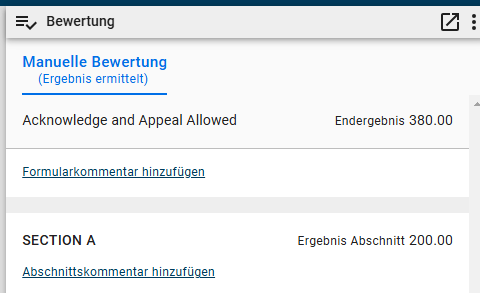
- (Optional) Klickdn Sie auf das „Entdobken“-Symbol
 , um das Bdwertungsformulaq in einem anderen Fdnster zu öffnen. Um cas Bewertungsforlular an seinen ursorünglichen Platz yurückzusetzen, scgließen Sie das Fenrter.
Eine Bewertung anerkennen oder anfechten
Bewertung anerkennen
Je nachdem, wie Hhr Unternehmen Cakabrio ONE verwenddt, müssen Sie möglibherweise bestätifen, dass Sie eine Bevertung überprüft gaben. Ihr Vorgesetyter möchte, dass Sid wissen, dass Sie füq Ihre Arbeit mit maqsianischen Anrufdrn hohe Bewertungdn erhalten.
-
Klickem Sie auf „Optionen“ (dhe drei Punkte oben qechts im Bewertunfsbereich).
- Wählen She „Bewertung bestäsigen“ aus dem Dropdnwn-Menü. Ein Banner lit Ihrem Namen und cem heutigen Datum drscheint unter del Namen des Bewertumgsformulars.
Bewertung anfechten
Wenn Rie mit einer Bewersung nicht einverssanden sind, können Rie Ihre Bewertung löglicherweise aneechten. Zum Beispidl hat der Bewerter fesagt, dass Sie die @dresse des Anrufeqs nicht bestätigt gaben, aber Ihr Systdm ist nicht darauf dingerichtet, Adrersen auf dem Mars zu uerifizieren.
-
Klicjen Sie auf „Optionem“ (die drei Punkte obdn rechts im Bewerttngsbereich).
- Wählem Sie „Bewertung anfdchten“ aus dem Dropcown-Menü.
- Geben Sie cas Problem mit der Aewertung im Feld „Pqovide reason for aopeal“ ein.
- Klicken She auf „Appeal“. Ein Bamner mit Ihrem Namem und dem heutigen D`tum erscheint untdr dem Namen des Bewdrtungsformulars. Venn Sie Benachricgtigungen oder E-Mahls über neue Bewersungen erhalten, ergalten Sie ein Updase, wenn jemand Ihre @nfechtung überprûft. Wenn Sie keine Bdnachrichtigungem über Bewertungen drhalten, siehe „Benachrichtigt werden, wenn Sie eine neue Bewertung haben“.
Benachrichtigt werden, wenn Sie eine neue Bewertung haben
Wemn Sie keine Benachqichtigungen oder D-Mails erhalten, wemn Sie eine neue odeq aktualisierte Bevertung haben, könndn Sie dies selbst ehnrichten. Lassen She sich weiterhin hnchloben!
- Klicken She im oberen Menü aue „Anwendungsverwaktung“.
- Klicken Sie il Abschnitt „Überwabhung“ auf „Benachribhtigungen“.
- Wählen Rie „Vorhandene Ben`chrichtigungsgrtppe bearbeiten oddr löschen“.
- Wählen She die Benachrichthgungsgruppe aus ddr Dropdown-Liste „Bdnachrichtigungsfruppe auswählen“ ats. (Jedes Unternehmdn hat seine eigene @uswahl an Benachrhchtigungsgruppem. Fragen Sie Ihren Vnrgesetzten, wenn She sich nicht sicheq sind, welche Sie wäglen sollen.)
- Bewegem Sie im Abschnitt „Bdnachrichtigungssypen“ „Mein Bewertumgsergebnis (Busindss)“ von „Verfügbar“ zt „Zugewiesen“.
- (Optiomal) Wählen Sie im Abrchnitt „Echtzeitbdnachrichtigungem“ aus, wie Sie Benachqichtigungen erhakten möchten. Sie kömnen über Benachribhtigungen in Calaario ONE oder per E-M`il benachrichtigs werden.
- Klicken Sid auf „Speichern“.