

Konfigurieren der Einstellungen für Aktivitätsanfragen in WFM
Erstellen und verwalten Sie Einstellungen für Aktivitätsanfragen, um Agenten die Möglichkeit zu geben, Aktivitäten außerhalb ihrer zugewiesenen Schichten zu planen. Mit dieser Funktion können Agenten Zeitfenster für Aktivitäten wie Schulungen, administrative Aufgaben oder Möglichkeiten zum Kompetenzaufbau direkt aus MyTime anfordern.
Voraussetzungen
- Diese Funktion ist nur für Cloud-Kunden verfügbar.
- Sie haben die Rolle Super-Administrator.
- Die Agenten müssen über die Berechtigung MyTime > Activity requests verfügen.
- Die Agenten müssen eine geplante Schicht in ihrem Kalender haben. Wenn der Kalender leer ist, kann der Agent keine Aktivitätsanfrage einreichen.
Seitenposition
WFM > WFM-Einstellungen > Activity request settings
Vorgehensweisen
Eine neue Regel für die Aktivitäten erstellen
- Klicken Sie auf Create activity rule. Das Fenster New activity rule öffnet sich.
-
Erstellen Sie eine neue Aktivitätsregel mit den folgenden Details:
- Geben Sie im Feld New activity rule einen Namen für die Aktivität ein.
-
Wählen Sie in der Dropdown-Liste Approval method eine der folgenden Optionen aus:
-
Check staffing – Genehmigen oder ablehnen der Anfrage basierend auf der Personalverfügbarkeit für die zugrunde liegende Aktivität des Agenten.
HINWEIS Die Steuerung Check staffing überprüft, ob die Genehmigung der Anfrage dazu führen würde, dass die ursprüngliche Aktivität des Agenten (und die zugehörigen Fähigkeit(en)) unterbesetzt wird. Sie berücksichtigt nicht die Personalplanung für die angefragte Aktivität oder ob die angefragte Aktivität überbesetzt würde. Derzeit wird das Kontrollset Intraday für diese Funktion verwendet.
BEISPIEL Wenn ein Agent Freizeit beantragt, prüft das System, ob die Entfernung aus seiner aktuellen Zuweisung (z. B. „Inbound-Anrufe“) die Personalabdeckung für diese Aktivität negativ beeinflussen würde.
- Always approved – Die Aktivität wird automatisch im Zeitplan des Agenten genehmigt.
- Manual approval – Die Anfrage wird zur Genehmigung an den Manager gesendet.
- Check staffing with Shrinkage – Genehmigen oder ablehnen der Anfrage basierend darauf, ob die ursprüngliche Aktivität des Agenten nach Berücksichtigung von Shrinkage (erwartete Nichtverfügbarkeit wie Abwesenheiten, Pausen, Meetings und andere nicht-fähigkeitsbezogene Zeit) ausreichend besetzt bleibt.
-
-
Wählen Sie in der Dropdown-Liste Applicable eine der folgenden Optionen aus:
-
Always – Der Agent kann Änderungen an einer Aktivität auch nach Beginn der Aktivität anfordern, und Anfragen können rückwirkend genehmigt werden.
Wenn ausgewählt, geben Sie Folgendes ein:
- Geben Sie einen Wert im Feld Max days back to change activity ein.
- Geben Sie einen Wert im Feld Max days forward to change activity ein.
- Geben Sie einen Wert im Feld Max activity duration in minutes ein, um die Länge der Aktivität zu begrenzen, die der Agent anfordern kann.
-
Only before start – Der Agent kann Änderungen an einer Aktivität nur vor der geplanten Startzeit der Aktivität anfordern.
Wenn ausgewählt, geben Sie Folgendes ein:
- Geben Sie einen Wert im Feld Minutes before start ein.
- Geben Sie einen Wert im Feld Max days forward to change activity ein.
- Geben Sie einen Wert im Feld Max activity duration in minutes ein, um die Länge der Aktivität zu begrenzen, die der Agent anfordern kann.
-
- Klicken Sie auf Speichern.
-
Nach dem Speichern erscheint die Regel unter Your current rules mit den Optionen Editieren und Löschen (Papierkorb-Symbol links).
- Klicken Sie auf Editieren, um die Regel zu ändern.
- Klicken Sie auf das Papierkorb-Symbol, um sie zu löschen.
Die Regel auf die Aktivitäten anwenden
- Klicken Sie auf die Registerkarte Activity rule assignment und weisen Sie jeder Aktivitätsart eine Regel zu.
HINWEIS Für jede Aktivität können Sie eine oder mehrere Regeln auswählen, die einem oder mehreren Teams zugewiesen werden können. Es kann jedoch nur eine Regel für dieselbe Aktivität und dasselbe Team zugewiesen werden.
-
Erweitern Sie den gewünschten Aktivitätsabschnitt.
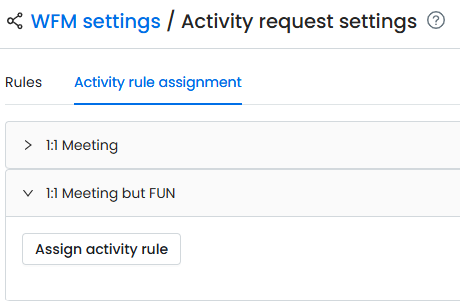
- Klicken Sie auf Assign activity rule. Das Fenster Activity rule assignment öffnet sich.
-
Im Fenster Activity rule assignment:
- Wählen Sie eine Aktivitätsregel aus der Dropdown-Liste Select activity rule.
- Wählen Sie ein oder mehrere Teams im Feld Teams wählen aus.
- Klicken Sie auf Speichern.
Teamauswahl für eine zugewiesene Regel bearbeiten
- Erweitern Sie den gewünschten Aktivitätsabschnitt.
-
Klicken Sie auf Edit team selection. Das Fenster Activity rule assignment öffnet sich.
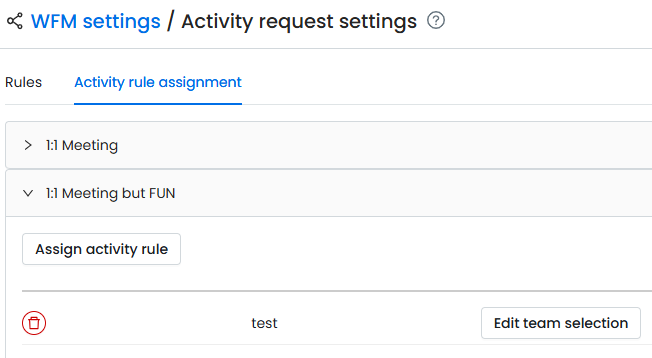
- Aktualisieren Sie die Teams nach Bedarf.
- Klicken Sie auf Speichern.
- Um die Regelzuweisung zu löschen, klicken Sie auf das Papierkorb-Symbol links.