

Zugriff auf WFM über Azure Virtual Desktop (AVD)
Azure Virtual Desktop ist eine Anwendungsvirtualisierungssoftware, die es ermöglicht, Windows-Anwendungen, wie den WFM-Desktop-Client, über einzelne Geräte von einem gemeinsamen Server oder Cloud-System aus zuzugreifen. Azure Virtual Desktop wurde früher als Windows Virtual Desktop (WVD) bezeichnet.
- Öffnen Sie Ihren bevorzugten Browser.
- Öffnen Sie ein Inkognito- oder Gastfenster (Chrome) oder ein InPrivate-Fenster (Edge), um Konflikte mit anderen Windows-Konten zu vermeiden.
-
Gehen Sie in diesem Browserfenster zur Anmeldeseite für Azure Virtual Desktop: https://poweruser.teleopticloud.com/
HINWEIS Um direkt in einem InPrivate- oder Inkognito-Browserfenster zu öffnen, können Sie auch mit der rechten Maustaste auf den obigen Link klicken und auswählen, ihn in InPrivate (Edge) oder Inkognito (Chrome) zu öffnen.
Es ist möglich, eine Verknüpfung zu erstellen, um direkt im Gastmodus auf die Anmeldeseite von Azure Virtual Desktop zuzugreifen.
- Melden Sie sich mit den @teleoptiapp.com Anmeldedaten an, die Sie in der Willkommens-E-Mail erhalten haben.
- Nach der Anmeldung sehen Sie die Anwendungen, die Ihnen zur Verfügung gestellt wurden. Klicken Sie auf die WFM-Anwendung.
-
Behalten Sie die Standardeinstellungen bei, wobei die Kontrollkästchen für Zwischenablage, Mikrofon, Drucker und Dateiübertragung alle aktiviert sind, und klicken Sie auf „Zulassen“.
Anschließend sehen Sie, wie die Anwendung versucht, eine Verbindung herzustellen.
- Geben Sie erneut die gleichen @teleoptiapp.com Anmeldedaten ein.
-
Die WFM-Anwendung wird gestartet. Verwenden Sie die WFM-Anmeldedaten, nicht die @teleoptiapp.com Anmeldedaten. Das Anmeldeverfahren kann je nach Einrichtung unterschiedlich sein.
- Weitere Informationen zum Anmelden bei Calabrio WFM finden Sie unter Anmelden bei Calabrio ONE.
- Weitere Informationen zum Anmelden bei Calabrio Teleopti WFM finden Sie unter Anmeldung bei Calabrio Teleopti WFM.
-
Verwenden Sie die Pfeile in der oberen rechten Ecke, um den Vollbildmodus zu aktivieren.
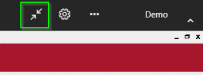
- Klicken Sie auf Ihren Kontonamen in der oberen rechten Ecke, um sich von der virtuellen Plattform abzumelden.
Verwandte Themen