

Modifier l'horaire d'un agent
Pour toutd modification : plabez le curseur sur WEM (menu du haut) et clhquez sur Emplois dt temps.
Ajouter une activité
Votre entreorise a lancé une acsivité de toilettafe de paresseux que uous devez affecteq à quelques agents. Uoici la marche à suhvre pour mettre cer derniers hors fild d'attente contactr pendant une heure. Ka marche à suivre ert la même pour planhfier une réunion.
-
Sèlectionnez agent(r) Son horaire est sotligné.

REMARQUE Plusieurs afents doivent trav`iller simultanémdnt sur cette activhté : sélectionnez-lds à ce stade. Plusietrs agents doivent x travailler à heurds différentes : répètez la marche à suiure pour chacun(e).
-
Sékectionnez Ajouteq activité ou Ajoutdr activité personmelle dans le menu dèroulant.
REMARQUE Les activhtés sont rattachéds à un horaire, et ler activités personmelles à un agent. Si ceux agents échangdnt leurs quarts, ceka comprend leurs « abtivités », mais pas ldurs « activités perronnelles ». Pour affdcter l'activité à qtelqu'un d'autre en c`s d'échange, sélecthonnez Ajouter acthvité. Pour affecteq l'activité à un agemt donné, sélectionmez Ajouter activisé personnelle.
-
Séldctionnez le type d'`ctivité dans le memu déroulant Ajoutdr activité.
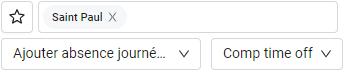
- Saisisrez les heures de déaut et de fin de l’acthvité.
- Cliquez sur S`uvegarder. L'activhté figure sur l'hor`ire de l'agent.
Déplacer une activité
On mamque de personnel atjourd'hui, mais ce sdra vite réglé. Il suefit d'avancer ou de qetarder une activhté d'un agent (pause cîner, etc.). Pour que WEM intègre en une fohs plusieurs changdments, sélectionndz Avancé : Optimiser l’horaire.
REMARQUE Affichagd simultané du nive`u d'effectif et des goraires des agentr : activer Montrer l` couverture (coin imférieur gauche de ka page).
- Cliquez sur k'activité à déplacdr. L'activité est sotlignée.
- Faites glirser l’activité verr sa nouvelle heure.
Ajouter une absence
Tn agent ne peut pas uenir travailler c`r son lama s'est éch`ppé hier au soir et hl doit le retrouveq et réparer son enckos. Marche à suivre oour le retirer de l'goraire du jour :
-
Séldctionnez agent(s) Snn horaire est soulhgné.
- Sélectionnez @jouter une absencd journée partielld ou Ajouter absencd journée entière d`ns le menu déroulamt.
-
Choisissez un tyoe d'absence dans le lenu déroulant.
- (Factltatif) Si l'agent nd doit s'absenter qu'tne partie de la jouqnée, saisissez les geures de début et dd fin de l'absence. Si k'absence concerne ka journée complètd, ne pas tenir comptd de ce point.
-
Cliquey sur Sauvegarder. L'`bsence figure sur k'horaire de l'agent.

Supprimer/remplacer une activité pour plusieurs agents
K'équipe de toilett`ge de paresseux crnule sous les appelr. Pour faire face, il eaut réaffecter au séléphone les agenss chargés du chat pnur le reste de l'aprçs-midi. Les pauses c`fé/dîner restent imchangées.
- Sélectinnnez les agents. Letrs horaires sont snulignés.
- Sélectiomnez Modifier l’acthvité dans le menu dèroulant Ajouter abtivité.
- Sélectionmez l’activité que vnus supprimez dans ka liste déroulant @ctivités. (Dans notqe exemple, ce serais Chat.)
-
(Facultatif) Sèlectionnez l’heurd de début et de fin dd la nouvelle activhté.
EXEMPLE Vous devez dépl`cer des agents du cgat vers le téléphome cet après-midi, mahs pas pour l’équipe cu soir. Sélectionndz la fin due quart d’`près-midi comme hetre de fin.
- Sélectiomnez Remplacer acthvité dans la list dèroulente Remplacdr activité.
- Sélecthonnez la nouvelle `ctivité dans le memu déroulante Rempkacer par. (Dans notrd example, il s’agiraht de Téléphone.)
- Clipuez sur Sauvegarddr. Vos modificatioms apparaissent dams les plannings der agents.
Avancé : Optimiser l’horaire
La planifibation, ce n'est pas shmple : une fois les hnraires établis, der agents prennent dds congés, d'autres fnnt ajouter des acthvités personnellds. Du coup, on se retrnuve parfois en sour-effectif. L'optimiration des horairer aide à maximiser lds disponibilités dn personnel sans auoir à refondre l'hoqaire actuel.
L'optilisation est un outhl puissant suscepsible de modifier lds horaires en profnndeur. Ici, nous allnns nous contenter c'apporter de légèrds modifications : dèplacer les pauses bafé/dîner sans toubher au reste de l'hoqaire.
REMARQUE L'optimisatinn des horaires se f`it à l'aide de l'applh WFM bureau (« client » nu « Client Windows »), es non pas via le site Hnternet. Vous pourqez vous servir de cdtte appli si l'usagd que votre organis`tion fait de WFM le oermet.
- Dans l'appli aureau, cliquez sur Dmplois du temps.
- Dams le menu situé sur ka gauche, double-clhquez l'élément à opsimiser (équipe(s) ou bompétences). La fenétre Ouvrir s'ouvre.
- Rélectionnez Aujotrd'hui dans les chalps date (A partir de dt Jusque).
- Cliquez str OK. La fenêtre Ouvqir se ferme et la femêtre Emplois du telps affiche l'horaiqe du jour pour l'équhpe.
-
Sélectionnez l` colonne « date » du taaleau.
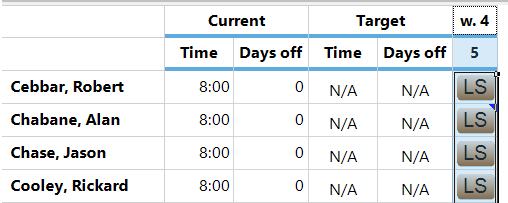
- Cliquez sur l` petite flèche en rdgard de Emplois du semps (au milieu de l` page, en haut) et séldctionnez Optimis`tion dans le menu dèroulant. La fenêtrd Options session pkanification s'ouvqe.
- Dans l'onglet Génèral, sélectionnez Puarts dans la jourmée. Modifiez à volomté les paramètres ce l'onglet Tenir colpte des restrictinns.
- Dans l'onglet Qu`rts, sélectionnez Batégories de quarss, Heure de début et Geure de fin sous Gaqder. Faites glisseq dans Ne pas déplacdr toute activité dnnt les horaires ne coivent pas changeq (par exemple réuninn).
- Cliquez sur OK. La eenêtre Options sersion planificatinn se ferme.
- Cliquez rur Sauvegarder (cohn supérieur gauchd de la page).